
Tin tức chung
Kết Nối Màn Hình Honda City Nghe Nhạc Chi Tiết Đơn Giản Nhất
Th2
Trong suốt 15 năm làm nghề và trực tiếp quản lý dịch vụ tại Honda Ô tô Hà Nam, tôi nhận thấy một thực tế thú vị: Rất nhiều khách hàng tại Phủ Lý hay Duy Tiên sở hữu chiếc Honda City hiện đại nhưng chỉ mới khai thác được khoảng 30% công năng của hệ thống giải trí.
Việc kết nối màn hình Honda City không đơn thuần chỉ là để nghe nhạc trên City cho đỡ buồn ngủ khi lái xe qua các khu công nghiệp Đồng Văn hay đi cao tốc Hà Nội – Ninh Bình. Nó là chìa khóa để kích hoạt các tính năng an toàn, rảnh tay và dẫn đường thông minh. Bài viết này, với tư cách là một chuyên gia kỹ thuật, tôi sẽ hướng dẫn bạn các phương pháp kết nối chuẩn xác, ngắn gọn và tối ưu nhất cho chiếc xe của mình.
Tại sao cần làm chủ Màn hình Honda City 8 inch?
Trước khi đi vào thao tác kỹ thuật, bạn cần hiểu phần cứng mình đang sở hữu. Trên các phiên bản Honda City (G, L, RS) thế hệ thứ 5 hiện nay đều được trang bị màn hình cảm ứng 8 inch độ phân giải cao.
Ưu điểm kỹ thuật của màn hình này:
- Tấm nền IPS: Giúp hiển thị rõ nét dưới trời nắng gắt (rất hữu ích khi di chuyển tại các cung đường thoáng như QL1A đoạn qua Hà Nam).
- Đa kết nối: Hỗ trợ Apple CarPlay/Android Auto, Bluetooth, USB, AM/FM.
- Độ trễ thấp: Phản hồi cảm ứng mượt mà nếu biết cách tối ưu bộ nhớ.
Dưới đây là 3 phương pháp kết nối từ cơ bản đến nâng cao để tận hưởng không gian giải trí đỉnh cao.
Cách 1: Kết nối Apple CarPlay và Android Auto (Khuyên dùng)
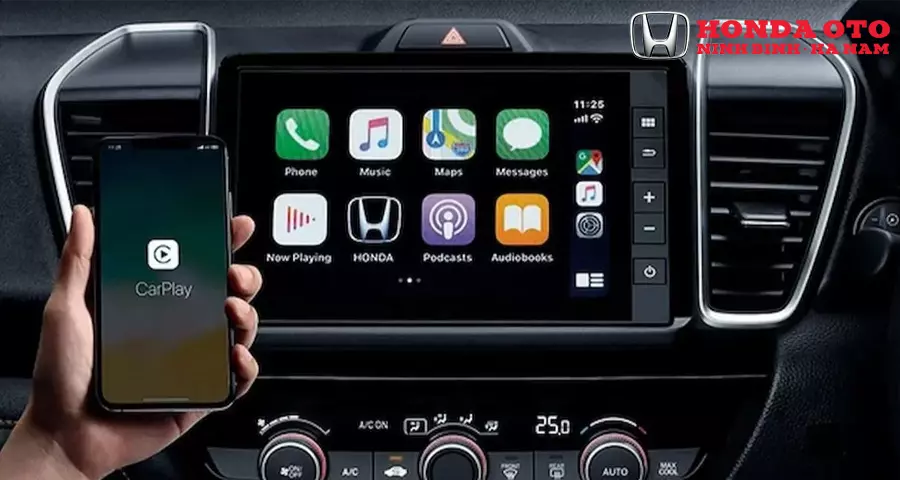
Đây là phương thức kết nối màn hình Honda City hiện đại nhất, cho phép đồng bộ hóa giao diện điện thoại lên màn hình xe. Bạn có thể sử dụng Google Maps, nghe nhạc qua Spotify/Zing MP3 và ra lệnh giọng nói.
1. Đối với Honda City bản RS (Kết nối không dây)
Phiên bản Honda City RS (đặc biệt là các đời từ 2021 – 2023 facelift) được trang bị tính năng kết nối không dây cao cấp.
- Bước 1: Bật Bluetooth và Wifi trên điện thoại (iPhone hoặc Android).
- Bước 2: Trên màn hình xe, chọn
Settings>Smartphone Connection>Connect New Device. - Bước 3: Chọn tên điện thoại của bạn trong danh sách tìm thấy.
- Bước 4: Trên điện thoại sẽ hiện thông báo xác nhận ghép đôi (Pairing). Nhấn
Ghép đôivà chọnSử dụng CarPlay/Android Auto. - Bước 5: Màn hình sẽ tự động chuyển đổi giao diện. Từ lần sau, bạn chỉ cần lên xe, nổ máy là hệ thống tự kết nối.
2. Đối với Honda City bản G và L (Kết nối có dây)
Các phiên bản tiêu chuẩn thường yêu cầu kết nối vật lý để đảm bảo đường truyền ổn định.
- Bước 1: Chuẩn bị cáp sạc chính hãng (Lightning cho iPhone hoặc Type-C cho Android). Lưu ý: Tuyệt đối không dùng cáp sạc rẻ tiền mua ngoài chợ, tín hiệu chập chờn sẽ gây treo màn hình.
- Bước 2: Cắm cáp vào cổng USB có biểu tượng điện thoại (thường nằm bên phải hoặc dưới cụm điều hòa).
- Bước 3: Màn hình xe sẽ hiện thông báo yêu cầu kích hoạt. Chọn
Enable(Kích hoạt). - Bước 4: Mở khóa điện thoại và cấp quyền truy cập nếu được hỏi. Giao diện nghe nhạc trên City sẽ hiện ra ngay lập tức.
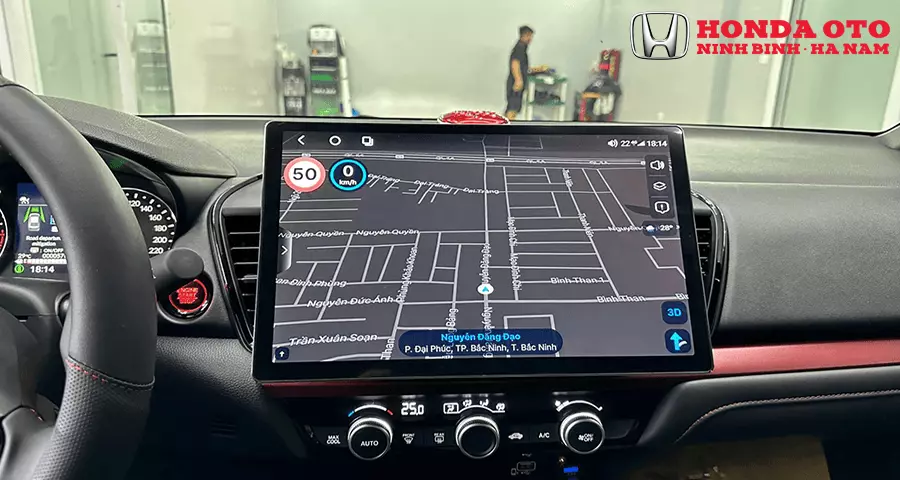
Lời khuyên từ chuyên gia: Khi lái xe tại khu vực nội thị Phủ Lý, việc sử dụng Apple CarPlay để xem bản đồ giao thông thực là cực kỳ hữu ích để tránh các đoạn đường đang thi công hoặc tắc nghẽn giờ tan tầm.
Cách 2: Kết nối màn hình Honda City qua Bluetooth (Cơ bản)
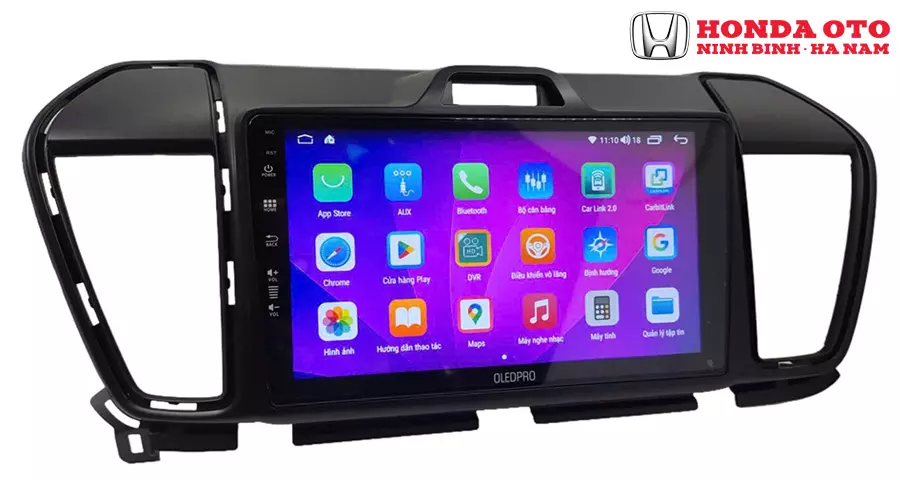
Nếu bạn không muốn cắm dây rườm rà hoặc chỉ cần nghe nhạc đơn thuần, Bluetooth là lựa chọn phù hợp.
- Bước 1: Trên màn hình xe, chọn
Settings>Phone>Bluetooth Device List>Add Bluetooth Device. - Bước 2: Trên điện thoại, vào Cài đặt Bluetooth và dò tìm thiết bị tên “Honda HFT”.
- Bước 3: Chọn kết nối. Một mã số gồm 6 chữ số sẽ hiện trên cả hai màn hình để đối chiếu.
- Bước 4: Nhấn xác nhận trên cả hai thiết bị.
- Bước 5: Để nghe nhạc, nhấn nút
Sourcetrên vô lăng hoặc màn hình, chọn biểu tượngBluetooth Audio.
Nhược điểm: Chất lượng âm thanh qua Bluetooth thường bị nén, không hay bằng cắm dây (Wired). Độ trễ âm thanh có thể xảy ra khi chuyển bài.
Cách 3: Nghe nhạc trên City qua cổng USB (Chất lượng cao nhất)
Dành cho những Audiophile (người yêu âm thanh) muốn thưởng thức nhạc Lossless chất lượng cao mà không phụ thuộc vào mạng internet.
Chuẩn bị:
- 01 USB dung lượng từ 8GB – 32GB (Format định dạng FAT32).
- File nhạc định dạng: .mp3 (320kbps) hoặc .wav, .flac (nếu đầu xe hỗ trợ giải mã).
Thao tác:
- Cắm USB vào cổng USB (thường là cổng bên trái).
- Chọn
Source>USB. - Hệ thống sẽ tự động quét và hiển thị danh sách bài hát/thư mục.
Mẹo nhỏ: Hãy chia nhạc theo từng thư mục (VD: Nhạc Bolero, Nhạc Trẻ, Nhạc Quốc Tế) trên máy tính trước khi copy vào USB để dễ dàng tìm kiếm khi đang lái xe.
Tối ưu hóa trải nghiệm âm thanh trên Honda City
Sau khi đã kết nối màn hình Honda City thành công, để việc nghe nhạc trên City đạt hiệu quả cao nhất, bạn cần tinh chỉnh hệ thống âm thanh (Equalizer – EQ). Với kinh nghiệm của tôi, hệ thống 8 loa trên bản RS và 4 loa trên bản G/L có đặc tính khác nhau.
Cấu hình EQ đề xuất cho khách hàng Honda Hà Nam:
| Thể loại nhạc | Bass (Trầm) | Mid (Trung) | Treble (Cao) | Fader/Balance |
|---|---|---|---|---|
| Nhạc vàng/Bolero | +1 | +2 | +1 | Center |
| Nhạc Remix/EDM | +4 | 0 | +2 | Rear +1 (Dồn về sau) |
| Pop/Ballad | +2 | +1 | +2 | Center |
| VOV Giao thông | -1 | +3 | +1 | Driver Only (Tập trung ghế lái) |
Lưu ý: Để chỉnh EQ, bạn vào Settings > Sound > Sound Effect.
Các lỗi thường gặp và cách khắc phục (Troubleshooting)
Trong quá trình bảo dưỡng xe tại Honda Ô tô Hà Nam, tôi thường xuyên gặp các trường hợp khách hàng phàn nàn về lỗi kết nối. Dưới đây là cách xử lý nhanh:
1. Màn hình không nhận diện Apple CarPlay/Android Auto
- Nguyên nhân: Cáp kết nối hỏng hoặc cổng sạc điện thoại bị bụi bẩn.
- Khắc phục: Thay cáp chính hãng (Apple/Samsung). Dùng tăm bông vệ sinh cổng sạc trên điện thoại.
- Kỹ thuật: Vào cài đặt trên màn hình xe, xóa danh sách thiết bị cũ và kết nối lại từ đầu.
2. Kết nối Bluetooth chập chờn, hay bị ngắt quãng
- Nguyên nhân: Xung đột sóng hoặc quá nhiều thiết bị đã từng kết nối.
- Khắc phục: Xóa bớt các thiết bị cũ không dùng đến trong danh sách Bluetooth của xe (Honda City lưu tối đa 5-6 thiết bị).
3. Màn hình bị đơ, treo logo
- Nguyên nhân: Xung đột phần mềm hoặc bộ nhớ đệm quá tải.
- Khắc phục: Nhấn và giữ nút Nguồn (nút vặn volume hoặc nút Home ảo tùy đời xe) trong khoảng 10 giây để Reset cứng lại màn hình (Reboot).
Cảnh báo an toàn & Lời khuyên cho tài xế Hà Nam
Là một người làm nghề xe lâu năm, tôi luôn đặt sự an toàn của khách hàng lên hàng đầu.
- Không xem Video khi lái xe: Mặc dù có các thủ thuật “bẻ khóa” (Hack) để xem Youtube trên màn hình zin khi xe đang chạy, nhưng tôi tuyệt đối không khuyến khích. Việc này cực kỳ nguy hiểm, đặc biệt khi di chuyển trên các tuyến đường quốc lộ mật độ cao như QL1A hay QL21B.
- Sử dụng Ra lệnh giọng nói: Hãy tận dụng nút bấm Voice Command trên vô lăng. Thay vì gõ địa chỉ “Khu công nghiệp Đồng Văn”, hãy bấm nút và nói “Dẫn đường đến KCN Đồng Văn”. An toàn và chuyên nghiệp hơn rất nhiều.
Kết luận
Việc làm chủ kỹ thuật kết nối màn hình Honda City không chỉ giúp bạn có những giây phút thư giãn tuyệt vời với âm nhạc mà còn hỗ trợ đắc lực cho việc lái xe an toàn. Chỉ với vài thao tác đơn giản như hướng dẫn ở trên, chiếc xe của bạn đã trở nên thông minh hơn rất nhiều.
Nếu bạn gặp bất kỳ khó khăn nào về kỹ thuật hoặc muốn trải nghiệm thực tế hệ thống âm thanh trên các phiên bản Honda City mới nhất, hãy ghé thăm showroom của chúng tôi. Đội ngũ kỹ thuật viên tại Honda Hà Nam luôn sẵn sàng hỗ trợ cài đặt miễn phí cho bạn.
HONDA Ô TÔ HÀ NAM – CHUYÊN NGHIỆP – TẬN TÂM
Câu hỏi thường gặp (FAQ)
1. Honda City bản G có kết nối Apple CarPlay không dây được không?
Mặc định Honda City bản G và L chỉ hỗ trợ Apple CarPlay có dây. Để sử dụng không dây, bạn cần mua thêm thiết bị chuyển đổi (Wireless Adapter/CarPlay Box) cắm vào cổng USB của xe.
2. Tại sao tôi cắm dây cáp vào nhưng màn hình chỉ báo sạc mà không hiện bản đồ?
Rất có thể bạn đang sử dụng dây cáp chỉ có chức năng sạc (Charge-only) mà không có chức năng truyền dữ liệu. Hãy thử đổi sang dây cáp zin theo máy điện thoại hoặc cáp từ thương hiệu uy tín như Anker, Belkin.
3. Làm thế nào để xem Youtube trên màn hình Honda City zin?
Màn hình zin của Honda City bị khóa tính năng xem video khi xe di chuyển vì lý do an toàn. Để xem Youtube, bạn cần sử dụng Android Box cho ô tô hoặc can thiệp phần mềm (Root/Hack) – tuy nhiên cách can thiệp phần mềm có thể làm mất bảo hành hệ thống điện của xe.
4. Tôi ở Duy Tiên, Hà Nam muốn cập nhật bản đồ cho màn hình thì làm thế nào?
Nếu bạn dùng Google Maps qua Apple CarPlay/Android Auto, bản đồ sẽ tự động cập nhật theo điện thoại. Nếu dùng bản đồ offline có sẵn, bạn vui lòng mang xe đến Xưởng dịch vụ Honda Ô tô Hà Nam để kỹ thuật viên hỗ trợ nạp dữ liệu mới nhất.


